Mostrando entradas con la etiqueta accesibilidad a la computadora. Mostrar todas las entradas

jueves, 18 de octubre de 2012

Conocer el contenido de la pantalla sin necesidad de mirarla...

En esta oportunidad queremos mostrales un lector de pantalla.

Su funcionamiento consiste en leer en voz alta el contenido de un sitio web o de una aplicación de escritorio. Así, el
 NVDA (Non Visual Desktop Access o acceso no visual al escritorio) facilita el acceso a la computadora a aquellos usuarios no videntes o con baja visión, permitiéndole interactuar más fácilmente con el medio informático.

Este programa ha sido creado
 por Michael Curran, con ayuda de James Teh y otros colaboradores.

Les dejamos el link de descarga
 http://www.nvda-project.org/wiki/Download, donde pueden adquirir, de forma gratuita, el programa que opera con Windows.

Ingresando al sitio oficial de NVDA  (http://www.nvda-project.org) pueden adquirir información extra sobre su uso, soporte y la posibilidad de acceder a distintas voces.Si bien la página se encuentra escrita en inglés, con el traductor de google rápidamente puedan interpretarla.


                                       PARA MÁS INFORMACIÓN LES DEJAMOS UN VIDEO EXPLICATIVO


miércoles, 17 de octubre de 2012

PLAPHOONS

En esta nueva entrada le presentamos el PLAPHOONS, un software pensado para personas con discapacidad motora que no pueden comunicarse mediante la voz y tienen un control muy limitado de su motricidad.


El PLAPHOONS constituye una herramienta que mejora la comunicación y profundiza en aspectos importantes de la lectoescritura. 


Como comunicador dinámico, se sirve de unos dibujos (plafones) que representan acciones, deseos, sentimientos, etc.
El siguiente paso es que el usuario seleccione ese dibujo y construya un mensaje. Muy pronto, esa misma persona podrá incluso escribir en procesadores de texto como Word sus impresiones, pensamientos, lo que quiera.


¿PARA QUÉ LO PODEMOS USAR? 

• Para construir pensamientos, mensajes y para comunicarse de forma independiente.

• Para aprender a leer y escribir.
• Utilizando un teclado con el abecedario, puede escribir su nombre, hacer dictados.
• Para escribir en el Word, cualquier documento de interés. 
• Para entrenar el uso del teclado.

Sus beneficios también incluyen que pueden crearse los plafones de acuerdo a las necesidades que se presenten y además, se pueden instalar tanto en windows, en linux como así también en Ipad.

PARA DESCARGAR SOFTWARE: http://plaphoons.softonic.com/descargar


jueves, 11 de octubre de 2012

Cómo facilitar el uso del teclado


Hoy queremos mostrarles dos formas distintas de modificar el acceso al teclado.

En entradas anteriores, les presentamos software que permiten acceder al uso de la computadora modificando la utilización habitual del mouse (Headmouse: para desplazar el cursor del mouse con movimientos de la cabeza y qVoice – VozClic: para desplazarlo gracias a órdenes verbales).
Por eso, les mostramos un programa para acceder al uso de un teclado utilizando el mouse y, de esta forma, lograr el acceso completo a la computadora ya sea con los movimientos de la cabeza o a través del uso de la voz!
Este programa es el VirtualKeyboard: es un teclado virtual en pantalla, que simula un teclado real, y que incorpora un sistema de predicción para facilitar la escritura; las pulsaciones de teclas se efectúan haciendo clics con el cursor sobre el teclado en pantalla. Ha sido diseñado específicamente para personas con problemas de movilidad.
Fue desarrollada por un grupo de investigación de la Unversidad de Lleida (España).

Esta aplicación puede obtenerse en forma libre y gratuita en Internet.
Link para la descarga: http://robotica.udl.cat


La otra alternativa para modificar el acceso al teclado la constituyen los siguientes dispositivos, que no son ni más ni menos que teclados modificados que permiten adaptarse a las distintas necesidades para su uso:

Foto producto

TECLADO AMPLIADO
S
us dimensiones son mayores que las de los teclados
convencionales por lo que necesitan de una menor
precisión en el movimiento para accionarlo.

Foto producto
TECLADO PARA UNA SOLA MANO
Tienen una distribución especial de las teclas y requieren
menor amplitud de movimientos para abarcarlas.


Foto producto
TECLADO REDUCIDO
Sus dimensiones son más reducidas que las
 de un teclado convencional,
requiriendo menor amplitud de movimiento.

Tabla de dos columnas: en la columna de la derecha se describen algunos ejemplos de teclados adaptados para ser usados con el alumnado que presenta discapacidad motórica. En la de la derecha imágenes que ilustran las descripciones

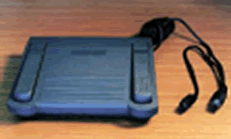
TECLADO POR PEDALES

E
s un dispositivo que funciona como un teclado programable
de tres botones con el
que puede usarse conjuntamente con un teclado regular.
Puede usarse como alternativa a los clic del ratón convencional.
Está indicado para usuarios que tienen dificultades de
 acceso a los teclados convencionales.
 Puede usarse combinado con emuladores
de ratón en pantalla para manejar el puntero.


miércoles, 26 de septiembre de 2012

La voz como medio de acceso a tu computadora

Queremos mostrarles otra aplicación para poder acceder al uso de la computadora, esta vez a través de la voz.

Se trata de un programa que permite desplazar el mouse por la pantalla de la computadora por medio de comandos de voz.
Esta herramienta que nos da la tecnología puede ser muy útil en todos los casos en que mover el mouse con nuestra mano resulte dificultoso o doloroso (tanto patologías que alteren la motricidad como amputados o quemados, como por ejemplo), permitiéndonos un manejo más fácil e independiente de la computadora.

Simplemente, requiere instalar el software y un poco de entrenamiento tanto para aprender los sonidos o las palabras que moverán el puntero del mouse por la pantalla como para el reconocimiento de la voz por parte del ordenador. 


Tenemos 2 opciones disponibles en internet de forma gratuita:

qVoice


Concretamente, qVoice puede mover el ratón hacia arriba, abajo, izquierda y derecha, hacer clic, aumentar o disminuir la velocidad y otra función a elegir entre clic derecho, doble clic, rueda o arrastrar,  mediante órdenes orales en inglés. 

Video informativo sobre el uso:


Link para la descarga:  http://qvoice.softonic.com/

Vozclic


Permite controlar el puntero del mouse con sonidos vocálicos con la configuración del puntero en las cuatro direcciones de la pantalla y emular el click y doble click izquierdos del mouse con la misma palabra o similar.

Video ilustrativo de su uso:


Link de descarga del programa y del manual de uso: 

martes, 18 de septiembre de 2012

HEADMOUSE: CUANDO UN GESTO VALE MAS QUE MIL PALABRAS

En esta nueva publicación , les presentamos un programa denominado HEADMOUSE. Es gratuito y está diseñado para sustituir el ratón convencional, permitiendo controlar el desplazamiento del cursor con pequeños movimientos de la cabeza y realizar acciones de “click” mediante gestos faciales realizados delante de una webcam. 

Está destinado a personas con discapacidad motriz ( es muy frecuente su uso en pacientes con ELA ), para lograr una integración en el área laboral, además de facilitar la comunicación, promoviendo la igualdad con relación al acceso y uso de la tecnología para cada persona, independiente de las capacidades que ésta tenga. Para ellos, una barrera menos.

¿CÓMO FUNCIONA?


Se utiliza colocándose frente a la web cam , y realizando movimientos y gestos faciales que el programa solicita para su configuración. Luego de la misma , se puede desplazar el cursor con movimientos de cabeza , y hacer "clic" con parpadeos o abriendo y cerrando la boca o simplemente se configura un tiempo de espera.


¿DÓNDE LO DESCARGO? 


MANUAL DE USO:


¿QUÉ NECESITO PARA DESCARGARLO?

  ° HeadMouse ha sido diseñado para Windows XP, Windows Vista y Windows 7.
° Contar con una cámara web con conexión USB que pueda capturar video a una resolución 640×480 a 30 fps y que envíe los datos en formato RGB, YUV420 o YUV422. Tienen en la web una lista de las cámaras compatibles que han verificado.
° Existen versiones de descarga en inglés, español, portugués e italiano ° El usuario no requiere colocar objetos en su cabeza, lo que puede ser incómodo para algunos. 

Finalmente, los dejamos con una demostración del uso de este software en un paciente con ELA : 


martes, 4 de septiembre de 2012

DISPOSITIVOS DE ENTRADA

Son aquellos que nos permiten ingresar datos a la Computadora. Pueden ser aplicaciones sobre el teclado común, o  teclados especiales, switches, mouses especiales, etc.
La persona con discapacidad debe poder realizar procesos similares mediante el dispositivo adaptado. 
A continuación describiremos brevemente algunos de los dispositivos:


·           Opciones de accesibilidad: 
Windows permite, mediante las Opciones de Accesibilidad del Panel de Control, redefinir la función de teclas combinadas, velocidad de respuesta de los comandos, facilidades para operar con una mano, con mano izquierda, con ambas manos, etc.

En la etiqueta Teclado, encontramos:
- StickyKeys: Para utilizar combinaciones de teclas sin tener que pulsarlas de manera simultánea.
- FilterKeys: Para omitir las pulsaciones repetidas o breves y reducir la velocidad de repetición.
- ToggleKeys: Para que se oigan tonos cuando se presionan ciertas teclas.

En la etiqueta Mouse, tenemos:
-MouseKeys: permite  mover el puntero del ratón mediante las teclas de cursor o las teclas de la calculadora (8 mueve hacia arriba, 6 a la derecha, etc.).

En la etiqueta General
- SerialKeys: Para utilizar dispositivos alternativos en lugar del
-teclado y el ratón.

·           Sobreteclado calado: Placa acrílica dispuesta sobre el teclado común, con orificios situados sobre cada tecla, que permite el tipeo anulando la posibilidad de oprimir accidentalmente cualquier  otra por movimientos asociados, involuntarios.

·           Licornio: Es una vincha de sujeción con un bastoncillo, un dispositivo que permite sujetar en la cabeza un bastoncillo desde la frente para tipear sobre un teclado.

·           Switch: Dispositivos de señales electrónicas de apagado y encendido.

·           Teclados adaptados o especiales: Son teclados alternativos, donde las variantes que se presentan son: diferente disposición de los caracteres (Ej: DVORAK), posibilidad de redefinición o programación (Tablero de conceptos o Tauleta Sensible, Intellikeys), variaciones de tamaño (King Plug In), adaptados al sistema Braille (Electronic Typing Finger), etc

·        Sintetizadores de voz: Son sistemas que permiten traducir ordenes habladas a comandos entendibles por el  ordenador. Los datos se ingresan a la P.C. mediante la voz humana. Requiere  hardware y software especial, cierta potencia del equipo, y  buena articulación por parte del operador.

·        Trackball o Easyball: Son mouses grandes, que tienen la bola direccional en la superficie superior y puede operarse con ambas manos en casos donde el control motor distal o de coordinación fina es débil, pero con buen control proximal.

Para finalizar les dejamos un video en donde se observa la utilización de varios de estos dispositivos